Domain virenlösung.de kaufen?
Wir ziehen mit dem Projekt
virenlösung.de um.
Sind Sie am Kauf der Domain
virenlösung.de interessiert?
domain@kv-gmbh.de · 0541-91531010
Domain virenlösung.de kaufen?
Was ist der Windows Explorer?
Was ist der Windows Explorer? Der Windows Explorer ist ein Dateimanager, der in Microsoft Windows-Betriebssystemen integriert ist. Er ermöglicht es Benutzern, Dateien und Ordner auf ihrem Computer zu organisieren, zu durchsuchen und zu verwalten. Der Windows Explorer bietet auch Funktionen wie das Kopieren, Verschieben und Löschen von Dateien sowie das Erstellen neuer Ordner. Darüber hinaus können Benutzer über den Windows Explorer auf verschiedene Laufwerke, Netzwerkressourcen und externe Geräte zugreifen. Insgesamt ist der Windows Explorer ein unverzichtbares Werkzeug für die Dateiverwaltung auf einem Windows-PC. **
Was ist der Windows Explorer?
Der Windows Explorer ist ein Dateimanager, der in Microsoft Windows-Betriebssystemen enthalten ist. Er ermöglicht Benutzern das Durchsuchen, Verwalten und Organisieren von Dateien und Ordnern auf ihrem Computer. Der Windows Explorer bietet auch Funktionen wie das Kopieren, Verschieben und Löschen von Dateien sowie das Erstellen neuer Ordner. **

Ähnliche Suchbegriffe für Windows-Explorer
Top-Angebote
Produkte zum Begriff Windows-Explorer:
-
Avast Antivirus Pro 2027 | Windows | ESDAvast Antivirus Pro 2027 Avast Antivirus Pro erweitert den bekannten Avast-Virenschutz um Funktionen für mehr Sicherheit beim Surfen und beim Ausprobieren unbekannter Programme. Sie installieren das Programm, melden sich einmal an, und der Schutz läuft danach unauffällig im Hintergrund. Den Lizenzumfang sehen Sie im Bestellbereich dieser Seite. Die Laufzeit beginnt mit der Aktivierung, nicht mit dem Kaufdatum, und endet danach automatisch – es gibt kein Abo, das Sie kündigen müssen. Unterstützt werden Windows. Das steckt in Avast Antivirus Pro 2027 Echtzeit-Virenschutz gegen Viren, Ransomware und Spyware Sandbox zum gefahrlosen Starten verdächtiger Programme Real Site: Schutz vor gefälschten Websites durch DNS-Manipulation WLAN-Inspektor zur Prüfung des Heimnetzes Verhaltensschutz für unbekannte Bedrohungen Spielmodus ohne Störungen Für wen eignet sich Avast Antivirus Pro 2027? Privatanwender mit einem oder wenigen Windows-PCs Ältere Rechner, die einen schlanken Schutz brauchen Homeoffice-Arbeitsplätze mit Online-Banking Alle, die vom kostenlosen Virenschutz auf ein vollwertiges Produkt umsteigen Laufzeit und Geräte Laufzeit wie im Bestellbereich angegeben Geräte wie im Bestellbereich angegeben Plattformen Windows Beginn mit der Aktivierung des Codes Verlängerung keine automatische Verlängerung – bei Bedarf neuen Code kaufen Avast im Vergleich Avast Antivirus Pro 2027 Virenschutz mit Sandbox und DNS-Schutz für Windows Avast Premium Security 2027 Premium-Schutz für Windows, macOS, Android und iOS Avast Internet Security 2027 zusätzlich Firewall, Anti-Spam und Ransomware-Schutz Avast Ultimate Suite 2027 Premium Security, Cleanup Premium und SecureLine VPN in einem Paket Avast Cleanup Premium 2027 PC aufräumen und beschleunigen Avast SecureLine VPN 2027 VPN mit Serverstandorten weltweit Weitere Programme finden Sie in der Kategorie Avast . Einen Überblick über alle Hersteller bietet Virenschutz . Warum guter Schutz wichtig ist Viele Angriffe beginnen heute nicht mehr mit einem auffälligen Virus, sondern mit einer harmlos wirkenden E-Mail, einem gefälschten Paketdienst-Link oder einem Download, der Ransomware nachlädt. Ein guter Virenschutz erkennt solche Gefahren nicht nur anhand bekannter Muster, sondern auch am Verhalten eines Programms – und schlägt Alarm, bevor Dateien verschlüsselt oder Passwörter abgegriffen werden. Ein Beispiel aus der Praxis Eine Mitarbeiterin im Homeoffice erhält eine E-Mail mit angeblicher Rechnung als ZIP-Anhang. Beim Öffnen erkennt der Virenschutz, dass das enthaltene Programm Dateien verschlüsseln will, stoppt es und verschiebt es in die Quarantäne. Die Dateien bleiben unversehrt. Tipps für den Alltag Gute Software ist die Basis, ein paar Gewohnheiten machen den Schutz noch wirksamer: Installieren Sie Updates für Windows, macOS und Apps zeitnah. Öffnen Sie Anhänge nur, wenn Sie den Absender kennen und die Nachricht erwarten. Geben Sie Passwörter nie über Links aus E-Mails oder SMS ein, sondern rufen Sie die Seite selbst auf. Verwenden Sie für jedes Konto ein eigenes Passwort und aktivieren Sie, wo möglich, die Zwei-Faktor-Anmeldung. Sichern Sie wichtige Dateien regelmäßig auf einem externen Laufwerk, das nicht ständig angeschlossen ist. Systemvoraussetzungen Betriebssystem (Windows): Windows 10 oder Windows 11 Speicher: je nach Plattform etwa 1 bis 3 GB freier Speicherplatz Internet: für Aktivierung und Betrieb erforderlich Konto: kostenloses Kundenkonto beim Hersteller (Avast-Konto) Die genauen Mindestversionen nennt der Hersteller auf seiner Website. Installation und Aktivierung Deinstallieren Sie vorher andere Virenschutzprogramme, damit sich die Programme nicht gegenseitig stören. Melden Sie sich bei Avast-Konto an oder legen Sie dort kostenlos ein Konto an. Geben Sie den Aktivierungscode aus unserer E-Mail im Konto bzw. im Programm ein. Laden Sie das Programm herunter und starten Sie die Installation. Fertig. Die Laufzeit beginnt mit der Aktivierung. Häufige Fragen zu Avast Antivirus Pro 2027 Wann beginnt die Laufzeit? Mit der Aktivierung des Codes, nicht mit dem Kaufdatum. Sie können den Code also auch erst später einlösen. Verlängert sich die Lizenz automatisch? Nein. Die Lizenz läuft nach Ende der Laufzeit einfach aus. Zur Verlängerung kaufen Sie bei Bedarf einen neuen Code. Was passiert am Ende der Laufzeit? Das Programm weist Sie rechtzeitig darauf hin. Danach sind die Schutzfunktionen nicht mehr aktiv, bis Sie einen neuen Code eingeben. Ihre Einstellungen bleiben erhalten. Kann ich einen bestehenden Schutz verlängern? In der Regel ja: Geben Sie den neuen Code im selben Konto ein. Bei den meisten Ausgaben wird die Restlaufzeit angerechnet. Kann ich zusätzlich einen anderen Virenschutz nutzen? Nein, zwei Virenschutzprogramme gleichzeitig stören sich gegenseitig. Deinstallieren Sie den alten Schutz vor der Installation. Kann ich die Lizenz umtauschen? Ja, solange der Produktschlüssel noch nicht eingelöst oder aktiviert wurde. Schreiben Sie uns einfach eine E-Mail. Be...14,90 €*Versand: 0,00 €Sichere Weiterleitung zum Anbieter


-
Was ist der Windows Explorer bei Windows 10?
Was ist der Windows Explorer bei Windows 10? Der Windows Explorer ist ein Dateimanager, der in Windows 10 integriert ist und es Benutzern ermöglicht, Dateien und Ordner auf ihrem Computer zu organisieren, zu durchsuchen und zu verwalten. Er bietet eine grafische Benutzeroberfläche, die es einfach macht, auf verschiedene Laufwerke, Ordner und Dateien zuzugreifen. Der Windows Explorer verfügt über Funktionen wie das Kopieren, Verschieben und Löschen von Dateien, das Erstellen neuer Ordner und das Durchsuchen des Dateisystems. Darüber hinaus können Benutzer über den Windows Explorer auch auf Netzwerkressourcen und externe Speichergeräte zugreifen. **
-
Wo finde ich den Windows Explorer bei Windows 10?
Der Windows Explorer bei Windows 10 wurde inzwischen in "Datei-Explorer" umbenannt. Um ihn zu finden, kannst du entweder auf das Windows-Symbol in der Taskleiste klicken und dann auf "Datei-Explorer" klicken oder die Tastenkombination "Windows-Taste + E" verwenden. Alternativ kannst du auch im Startmenü nach "Datei-Explorer" suchen, um ihn schnell zu öffnen. Der Datei-Explorer ist ein praktisches Werkzeug, um Dateien und Ordner auf deinem Computer zu verwalten und zu durchsuchen. **
-
Warum lädt der Windows Explorer ewig?
Es gibt mehrere mögliche Gründe, warum der Windows Explorer langsam lädt. Es könnte an einer großen Anzahl von Dateien oder Ordnern liegen, die der Explorer beim Start durchsuchen muss. Es könnte auch an einem Problem mit der Festplatte oder dem Dateisystem liegen. Eine andere Möglichkeit ist, dass andere Programme im Hintergrund laufen und Ressourcen beanspruchen, was die Leistung des Explorers beeinträchtigt. **
-
Was versteht man unter Windows Explorer?
Was versteht man unter Windows Explorer? Windows Explorer ist ein Dateimanager, der in Microsoft Windows-Betriebssystemen integriert ist. Er ermöglicht es Benutzern, Dateien und Ordner auf ihrem Computer zu durchsuchen, zu organisieren und zu verwalten. Mit dem Windows Explorer können Benutzer auch auf verschiedene Laufwerke, Netzwerkressourcen und externe Geräte zugreifen. Darüber hinaus bietet der Windows Explorer Funktionen wie das Kopieren, Verschieben und Löschen von Dateien sowie das Erstellen neuer Ordner. Insgesamt ist der Windows Explorer ein unverzichtbares Werkzeug für die Dateiverwaltung auf einem Windows-Computer. **

Wo finde ich den Windows Explorer?
Der Windows Explorer ist ein Dateimanager, der in allen Versionen des Windows-Betriebssystems enthalten ist. Um den Windows Explorer zu öffnen, kannst du auf das Windows-Symbol in der Taskleiste klicken und dann auf "Datei-Explorer" klicken. Alternativ kannst du auch die Tastenkombination "Windows-Taste + E" verwenden, um den Windows Explorer zu öffnen. Der Windows Explorer ermöglicht es dir, Dateien und Ordner auf deinem Computer zu organisieren, zu durchsuchen und zu verwalten. Du kannst auch auf Laufwerke, Netzwerkfreigaben und andere Speicherorte zugreifen, indem du den Windows Explorer verwendest. **
Wie suche ich im Windows Explorer?
Um im Windows Explorer zu suchen, öffnen Sie einfach den Explorer und klicken Sie auf das Suchfeld oben rechts. Geben Sie dort den Suchbegriff ein, den Sie suchen möchten. Sie können auch die erweiterten Suchfunktionen nutzen, indem Sie auf "Suchtools" klicken und dort nach verschiedenen Kriterien filtern. Alternativ können Sie auch die Tastenkombination Strg + F verwenden, um direkt im aktuellen Ordner zu suchen. Wenn Sie nach Dateien mit bestimmten Dateiendungen suchen möchten, können Sie auch Wildcards wie z.B. "*.pdf" verwenden. **
Top-Angebote
Produkte zum Begriff Windows-Explorer:
-
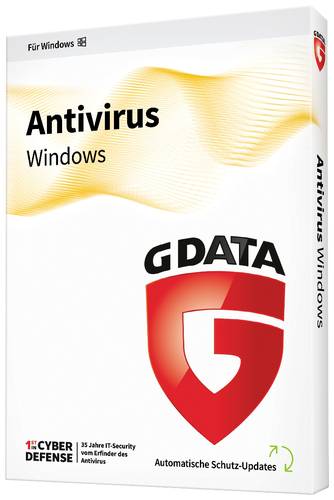
G-Data AntiVirus Vollversion, 3 Lizenzen Windows AntivirusInnovativ Bester G DATA Schutz für Windows: Unsere brandneuen Technologien DeepRay und BEAST spüren mit künstlicher Intelligenz und Verhaltensanalyse getarnte und bisher unbekannte Schädlinge auf. Schnell G DATA Antivirus arbeitet unauffällig im Hintergrund für Ihre Sicherheit. Und Sie surfen, spielen oder shoppen bei voller Geschwindigkeit. Kompromisslos Egal ob Angriffe durch Lösegelderpresser, über Sicherheitslücken oder beim Online-Banking: Sie sind sicher. Ein gutes Gefühl, oder? Die wichtigsten Funktionen Virenscanner Verhaltensprüfung E-Mail-Prüfung Exploit-Schutz G DATA BankGuard Anti-Ransomware USB Keyboard Guard Updateverwaltung Durchdachter Virenscanner Kern aller G DATA Lösungen für Microsoft-Windows-Computer ist die CloseGap-Technologie mit DoubleScan: Zwei Virenscanner arbeiten dabei perfekt aufeinander abgestimmt, um maximalen Schutz zu gewährleisten. Gemeinsam durchsuchen sie Ihr System sowohl nach weit verbreiteter Malware als auch nach neuen Viren oder nur lokal auftretenden Bedrohungen. Die intelligenten Technologien des Anti-Viren-Programms ergänzen sich und setzen genau dort an, wo es erforderlich ist - ohne die Geschwindigkeit Ihres Rechners einzuschränken. Verhält sich eine Datei verdächtig? Um auch Schadsoftware zu identifizieren, die noch nicht bekannt sind26,48 €*Versand: 5,95 €Sichere Weiterleitung zum Anbieter
-
Avast Antivirus Pro 2027 | Windows | ESDAvast Antivirus Pro 2027 Avast Antivirus Pro erweitert den bekannten Avast-Virenschutz um Funktionen für mehr Sicherheit beim Surfen und beim Ausprobieren unbekannter Programme. Sie installieren das Programm, melden sich einmal an, und der Schutz läuft danach unauffällig im Hintergrund. Den Lizenzumfang sehen Sie im Bestellbereich dieser Seite. Die Laufzeit beginnt mit der Aktivierung, nicht mit dem Kaufdatum, und endet danach automatisch – es gibt kein Abo, das Sie kündigen müssen. Unterstützt werden Windows. Das steckt in Avast Antivirus Pro 2027 Echtzeit-Virenschutz gegen Viren, Ransomware und Spyware Sandbox zum gefahrlosen Starten verdächtiger Programme Real Site: Schutz vor gefälschten Websites durch DNS-Manipulation WLAN-Inspektor zur Prüfung des Heimnetzes Verhaltensschutz für unbekannte Bedrohungen Spielmodus ohne Störungen Für wen eignet sich Avast Antivirus Pro 2027? Privatanwender mit einem oder wenigen Windows-PCs Ältere Rechner, die einen schlanken Schutz brauchen Homeoffice-Arbeitsplätze mit Online-Banking Alle, die vom kostenlosen Virenschutz auf ein vollwertiges Produkt umsteigen Laufzeit und Geräte Laufzeit wie im Bestellbereich angegeben Geräte wie im Bestellbereich angegeben Plattformen Windows Beginn mit der Aktivierung des Codes Verlängerung keine automatische Verlängerung – bei Bedarf neuen Code kaufen Avast im Vergleich Avast Antivirus Pro 2027 Virenschutz mit Sandbox und DNS-Schutz für Windows Avast Premium Security 2027 Premium-Schutz für Windows, macOS, Android und iOS Avast Internet Security 2027 zusätzlich Firewall, Anti-Spam und Ransomware-Schutz Avast Ultimate Suite 2027 Premium Security, Cleanup Premium und SecureLine VPN in einem Paket Avast Cleanup Premium 2027 PC aufräumen und beschleunigen Avast SecureLine VPN 2027 VPN mit Serverstandorten weltweit Weitere Programme finden Sie in der Kategorie Avast . Einen Überblick über alle Hersteller bietet Virenschutz . Warum guter Schutz wichtig ist Viele Angriffe beginnen heute nicht mehr mit einem auffälligen Virus, sondern mit einer harmlos wirkenden E-Mail, einem gefälschten Paketdienst-Link oder einem Download, der Ransomware nachlädt. Ein guter Virenschutz erkennt solche Gefahren nicht nur anhand bekannter Muster, sondern auch am Verhalten eines Programms – und schlägt Alarm, bevor Dateien verschlüsselt oder Passwörter abgegriffen werden. Ein Beispiel aus der Praxis Eine Mitarbeiterin im Homeoffice erhält eine E-Mail mit angeblicher Rechnung als ZIP-Anhang. Beim Öffnen erkennt der Virenschutz, dass das enthaltene Programm Dateien verschlüsseln will, stoppt es und verschiebt es in die Quarantäne. Die Dateien bleiben unversehrt. Tipps für den Alltag Gute Software ist die Basis, ein paar Gewohnheiten machen den Schutz noch wirksamer: Installieren Sie Updates für Windows, macOS und Apps zeitnah. Öffnen Sie Anhänge nur, wenn Sie den Absender kennen und die Nachricht erwarten. Geben Sie Passwörter nie über Links aus E-Mails oder SMS ein, sondern rufen Sie die Seite selbst auf. Verwenden Sie für jedes Konto ein eigenes Passwort und aktivieren Sie, wo möglich, die Zwei-Faktor-Anmeldung. Sichern Sie wichtige Dateien regelmäßig auf einem externen Laufwerk, das nicht ständig angeschlossen ist. Systemvoraussetzungen Betriebssystem (Windows): Windows 10 oder Windows 11 Speicher: je nach Plattform etwa 1 bis 3 GB freier Speicherplatz Internet: für Aktivierung und Betrieb erforderlich Konto: kostenloses Kundenkonto beim Hersteller (Avast-Konto) Die genauen Mindestversionen nennt der Hersteller auf seiner Website. Installation und Aktivierung Deinstallieren Sie vorher andere Virenschutzprogramme, damit sich die Programme nicht gegenseitig stören. Melden Sie sich bei Avast-Konto an oder legen Sie dort kostenlos ein Konto an. Geben Sie den Aktivierungscode aus unserer E-Mail im Konto bzw. im Programm ein. Laden Sie das Programm herunter und starten Sie die Installation. Fertig. Die Laufzeit beginnt mit der Aktivierung. Häufige Fragen zu Avast Antivirus Pro 2027 Wann beginnt die Laufzeit? Mit der Aktivierung des Codes, nicht mit dem Kaufdatum. Sie können den Code also auch erst später einlösen. Verlängert sich die Lizenz automatisch? Nein. Die Lizenz läuft nach Ende der Laufzeit einfach aus. Zur Verlängerung kaufen Sie bei Bedarf einen neuen Code. Was passiert am Ende der Laufzeit? Das Programm weist Sie rechtzeitig darauf hin. Danach sind die Schutzfunktionen nicht mehr aktiv, bis Sie einen neuen Code eingeben. Ihre Einstellungen bleiben erhalten. Kann ich einen bestehenden Schutz verlängern? In der Regel ja: Geben Sie den neuen Code im selben Konto ein. Bei den meisten Ausgaben wird die Restlaufzeit angerechnet. Kann ich zusätzlich einen anderen Virenschutz nutzen? Nein, zwei Virenschutzprogramme gleichzeitig stören sich gegenseitig. Deinstallieren Sie den alten Schutz vor der Installation. Kann ich die Lizenz umtauschen? Ja, solange der Produktschlüssel noch nicht eingelöst oder aktiviert wurde. Schreiben Sie uns einfach eine E-Mail. Be...14,90 €*Versand: 0,00 €Sichere Weiterleitung zum Anbieter
-
Was ist der Windows Explorer?
Was ist der Windows Explorer? Der Windows Explorer ist ein Dateimanager, der in Microsoft Windows-Betriebssystemen integriert ist. Er ermöglicht es Benutzern, Dateien und Ordner auf ihrem Computer zu organisieren, zu durchsuchen und zu verwalten. Der Windows Explorer bietet auch Funktionen wie das Kopieren, Verschieben und Löschen von Dateien sowie das Erstellen neuer Ordner. Darüber hinaus können Benutzer über den Windows Explorer auf verschiedene Laufwerke, Netzwerkressourcen und externe Geräte zugreifen. Insgesamt ist der Windows Explorer ein unverzichtbares Werkzeug für die Dateiverwaltung auf einem Windows-PC. **
-
Was ist der Windows Explorer?
Der Windows Explorer ist ein Dateimanager, der in Microsoft Windows-Betriebssystemen enthalten ist. Er ermöglicht Benutzern das Durchsuchen, Verwalten und Organisieren von Dateien und Ordnern auf ihrem Computer. Der Windows Explorer bietet auch Funktionen wie das Kopieren, Verschieben und Löschen von Dateien sowie das Erstellen neuer Ordner. **
-
Was ist der Windows Explorer bei Windows 10?
Was ist der Windows Explorer bei Windows 10? Der Windows Explorer ist ein Dateimanager, der in Windows 10 integriert ist und es Benutzern ermöglicht, Dateien und Ordner auf ihrem Computer zu organisieren, zu durchsuchen und zu verwalten. Er bietet eine grafische Benutzeroberfläche, die es einfach macht, auf verschiedene Laufwerke, Ordner und Dateien zuzugreifen. Der Windows Explorer verfügt über Funktionen wie das Kopieren, Verschieben und Löschen von Dateien, das Erstellen neuer Ordner und das Durchsuchen des Dateisystems. Darüber hinaus können Benutzer über den Windows Explorer auch auf Netzwerkressourcen und externe Speichergeräte zugreifen. **
-
Wo finde ich den Windows Explorer bei Windows 10?
Der Windows Explorer bei Windows 10 wurde inzwischen in "Datei-Explorer" umbenannt. Um ihn zu finden, kannst du entweder auf das Windows-Symbol in der Taskleiste klicken und dann auf "Datei-Explorer" klicken oder die Tastenkombination "Windows-Taste + E" verwenden. Alternativ kannst du auch im Startmenü nach "Datei-Explorer" suchen, um ihn schnell zu öffnen. Der Datei-Explorer ist ein praktisches Werkzeug, um Dateien und Ordner auf deinem Computer zu verwalten und zu durchsuchen. **
Ähnliche Suchbegriffe für Windows-Explorer
-
Warum lädt der Windows Explorer ewig?
Es gibt mehrere mögliche Gründe, warum der Windows Explorer langsam lädt. Es könnte an einer großen Anzahl von Dateien oder Ordnern liegen, die der Explorer beim Start durchsuchen muss. Es könnte auch an einem Problem mit der Festplatte oder dem Dateisystem liegen. Eine andere Möglichkeit ist, dass andere Programme im Hintergrund laufen und Ressourcen beanspruchen, was die Leistung des Explorers beeinträchtigt. **
-
Was versteht man unter Windows Explorer?
Was versteht man unter Windows Explorer? Windows Explorer ist ein Dateimanager, der in Microsoft Windows-Betriebssystemen integriert ist. Er ermöglicht es Benutzern, Dateien und Ordner auf ihrem Computer zu durchsuchen, zu organisieren und zu verwalten. Mit dem Windows Explorer können Benutzer auch auf verschiedene Laufwerke, Netzwerkressourcen und externe Geräte zugreifen. Darüber hinaus bietet der Windows Explorer Funktionen wie das Kopieren, Verschieben und Löschen von Dateien sowie das Erstellen neuer Ordner. Insgesamt ist der Windows Explorer ein unverzichtbares Werkzeug für die Dateiverwaltung auf einem Windows-Computer. **
-
Wo finde ich den Windows Explorer?
Der Windows Explorer ist ein Dateimanager, der in allen Versionen des Windows-Betriebssystems enthalten ist. Um den Windows Explorer zu öffnen, kannst du auf das Windows-Symbol in der Taskleiste klicken und dann auf "Datei-Explorer" klicken. Alternativ kannst du auch die Tastenkombination "Windows-Taste + E" verwenden, um den Windows Explorer zu öffnen. Der Windows Explorer ermöglicht es dir, Dateien und Ordner auf deinem Computer zu organisieren, zu durchsuchen und zu verwalten. Du kannst auch auf Laufwerke, Netzwerkfreigaben und andere Speicherorte zugreifen, indem du den Windows Explorer verwendest. **
-
Wie suche ich im Windows Explorer?
Um im Windows Explorer zu suchen, öffnen Sie einfach den Explorer und klicken Sie auf das Suchfeld oben rechts. Geben Sie dort den Suchbegriff ein, den Sie suchen möchten. Sie können auch die erweiterten Suchfunktionen nutzen, indem Sie auf "Suchtools" klicken und dort nach verschiedenen Kriterien filtern. Alternativ können Sie auch die Tastenkombination Strg + F verwenden, um direkt im aktuellen Ordner zu suchen. Wenn Sie nach Dateien mit bestimmten Dateiendungen suchen möchten, können Sie auch Wildcards wie z.B. "*.pdf" verwenden. **
* Alle Preise verstehen sich inklusive der gesetzlichen Mehrwertsteuer und ggf. zuzüglich Versandkosten. Die Angebotsinformationen basieren auf den Angaben des jeweiligen Shops und werden über automatisierte Prozesse aktualisiert. Eine Aktualisierung in Echtzeit findet nicht statt, so dass es im Einzelfall zu Abweichungen kommen kann. ** Hinweis: Teile dieses Inhalts wurden von KI erstellt.